 KELUA
Migrar de Excel a un ERP: plan de 3 semanas sin dejar de vender

Para migrar de Excel a un ERP en una pyme no necesitas parar la operación ni contratar un proyecto de seis meses. Necesitas una fecha de corte, datos limpios y un plan por semanas en el que cada área sepa qué hace. Esta guía te da ese plan: tres semanas, día a día en lo crítico, con qué limpiar, en qué orden cargar, cómo convivir unos días con el sistema anterior y cómo comprobar que todo cuadra antes de soltar el Excel.
Si todavía estás decidiendo si te conviene dar el paso, revisa primero facturador electrónico vs ERP y cuánto cuesta un ERP en Perú.
¿Cuánto tarda migrar de Excel a un ERP en una pyme?
Respuesta directa: en una pyme de 5 a 15 usuarios con datos razonablemente ordenados, la migración toma de 2 a 4 semanas: una semana para limpiar y preparar datos, una para cargar y probar, y una de arranque acompañado. Lo que más la alarga no es el software sino la calidad de la información: clientes duplicados, productos con varios nombres y stock que no se ha contado.
Señales de que ya necesitas salir de Excel
- Hay varias versiones del mismo archivo y nadie sabe cuál es la buena.
- El stock del Excel no coincide con el del almacén.
- Para saber cuánto te deben, alguien tiene que "armar el reporte".
- Digitas la misma venta en el facturador y en dos hojas más.
- Si la persona que maneja el Excel falta una semana, la empresa se desordena.
Antes de empezar: las 4 decisiones que ahorran semanas
- Fecha de corte. Elige el primer día de un mes. Todo lo anterior queda como saldo inicial; todo lo posterior se registra en el ERP.
- Responsable por área. Una persona de ventas, una de almacén y una de cobranza/contabilidad. Sin dueño, la limpieza no avanza.
- Qué NO migrar. El histórico de ventas de hace tres años no necesita entrar al ERP: queda en el Excel o en el facturador anterior como consulta. Migra maestros y saldos abiertos.
- Series de comprobantes. Decide si continúas con tus series o abres nuevas en el ERP para no cruzar correlativos.
Qué datos migrar (y en qué orden)
| Orden | Dato | Fuente habitual | Clave de calidad |
|---|---|---|---|
| 1 | Clientes | Excel de ventas, facturador | Un registro por RUC/DNI, sin duplicados |
| 2 | Proveedores | Excel de compras | RUC válido y datos de pago |
| 3 | Productos y presentaciones | Lista de precios, catálogo | Un código único por producto; cajas como presentación |
| 4 | Precios por lista | Lista de precios | Definir si vienen con o sin IGV |
| 5 | Stock inicial por almacén | Conteo físico | Contado en la fecha de corte, con costo |
| 6 | Cuentas por cobrar abiertas | Cuaderno o Excel de créditos | Documento por documento, cuadrado con contabilidad |
| 7 | Cuentas por pagar abiertas | Excel de proveedores | Documento por documento |
| 8 | Personal (si usarás planilla) | Excel de RRHH | DNI, régimen de pensión, sueldo |
Orden sugerido por KELUA a partir de implementaciones en pymes peruanas, octubre 2026.
El orden importa: no puedes cargar cuentas por cobrar de un cliente que todavía no existe, ni stock de un producto que no está creado.
Semana 1: limpieza y preparación (sin tocar la operación)
La semana más importante y la que nadie quiere hacer. La operación sigue igual; el equipo dedica una o dos horas diarias.
- Día 1: reunión de arranque. Fecha de corte, responsables, lista de datos a migrar. Descarga las plantillas de importación del ERP.
- Días 2–3: clientes. Elimina duplicados (mismo RUC escrito distinto), completa RUC/DNI, dirección y teléfono. Marca los inactivos para no migrarlos. Si tu base tiene muchos duplicados, sigue la guía de clientes duplicados tras migrar.
- Días 3–4: productos. Un código por producto. Unifica "Aceite 1L" y "ACEITE 1 LT". Define unidad base y presentaciones (caja x12). Revisa precios y si incluyen IGV.
- Día 5: saldos. Arma la lista de facturas pendientes de cobro y de pago, documento por documento. Cuádrala con tu contador.
Semana 2: configuración, carga y pruebas
- Día 1: configura la empresa, series de comprobantes, almacenes, listas de precios, usuarios y roles.
- Día 2: carga clientes, proveedores y productos con las plantillas. Revisa los errores que reporte la importación y corrige en el Excel, no a mano uno por uno.
- Día 3: prueba con el equipo en modo de pruebas (homologación, sin validez tributaria): una cotización, un pedido, una factura a crédito, una salida de almacén, un cobro. Cada responsable hace su parte.
- Día 4: capacitación por rol. El vendedor no necesita ver contabilidad; el almacenero no necesita listas de precios. Capacitaciones cortas y prácticas.
- Día 5 (víspera del corte): conteo físico del stock. Es la base del inventario inicial; si se hace mal, arrastrarás diferencias por meses.
Semana 3: arranque acompañado
- Día 1 (fecha de corte): carga el stock contado y los saldos iniciales. Desde hoy, toda venta se emite en el ERP.
- Días 1–3: el Excel queda solo para consulta. Si alguien necesita "anotar algo rápido en el Excel", es una señal de que falta configurar o capacitar algo: resuélvelo en el día.
- Día 3: primera revisión: ¿las facturas salen bien a SUNAT? ¿el stock baja al despachar? ¿los cobros se registran el mismo día?
- Día 5: cuadre de la primera semana: ventas del ERP contra comprobantes en SUNAT, stock del sistema contra un conteo parcial, caja contra banco.
Cómo no dejar de vender durante la migración
- No migres un día de cierre ni en temporada alta. Elige un mes tranquilo.
- Nunca emitas el mismo comprobante en dos sistemas. Desde la fecha de corte, el ERP es el único que emite.
- Mantén un canal de soporte rápido (un grupo de WhatsApp con el implementador) la primera semana.
- Usa series distintas si te preocupa cruzar correlativos con el sistema anterior.
- Deja el sistema anterior activo solo para consultas y para notas de crédito o bajas de comprobantes emitidos antes del corte.
Roles y permisos desde el primer día
En Excel todos ven todo. En el ERP conviene que cada persona vea lo que necesita para su trabajo, y no más: el vendedor no necesita ver el costo, el almacenero no necesita aprobar descuentos y quien registra un cobro no debería ser quien lo aprueba. Definirlo desde el arranque evita dos problemas: errores por pantallas que la persona no entiende y riesgos de control interno.
| Rol | Qué hace en el ERP | Qué no necesita ver |
|---|---|---|
| Vendedor | Cotiza, confirma pedidos, ve stock disponible y su cartera | Costos, contabilidad, cartera de otros vendedores |
| Almacén | Prepara, confirma salidas, traslados y ajustes con motivo | Precios de compra, cobranza |
| Caja / cobranza | Registra cobros, emite comprobantes, revisa vencidos | Configuración de precios |
| Gerencia | Aprueba precios bajo el mínimo, crédito y ajustes; ve reportes | — |
| Contabilidad | Revisa asientos, libros y saldos iniciales | Operación diaria de ventas |
Qué hacer con lo que no migras
Lo que no entra al ERP no se borra: se archiva. Guarda una copia de solo lectura de tus Excel al día de corte, con fecha en el nombre, y conserva el acceso al facturador anterior para consultar y descargar comprobantes antiguos. La obligación de conservar los libros y documentos con incidencia tributaria sigue vigente mientras el tributo no prescriba (Código Tributario, art. 87, numeral 7), así que esta copia no es opcional.
Cómo validar que la migración salió bien
| Control | Cómo se verifica | Tolerancia |
|---|---|---|
| Clientes | Número de clientes activos vs. Excel depurado | Exacto |
| Stock | Unidades y valor por almacén vs. conteo físico | Exacto en unidades |
| Cuentas por cobrar | Total por cliente vs. lista cuadrada con contabilidad | Exacto |
| Cuentas por pagar | Total por proveedor vs. lista | Exacto |
| Primera semana de ventas | Comprobantes del ERP vs. los aceptados por SUNAT | Exacto |
¿Cómo lo resuelve KELUA?
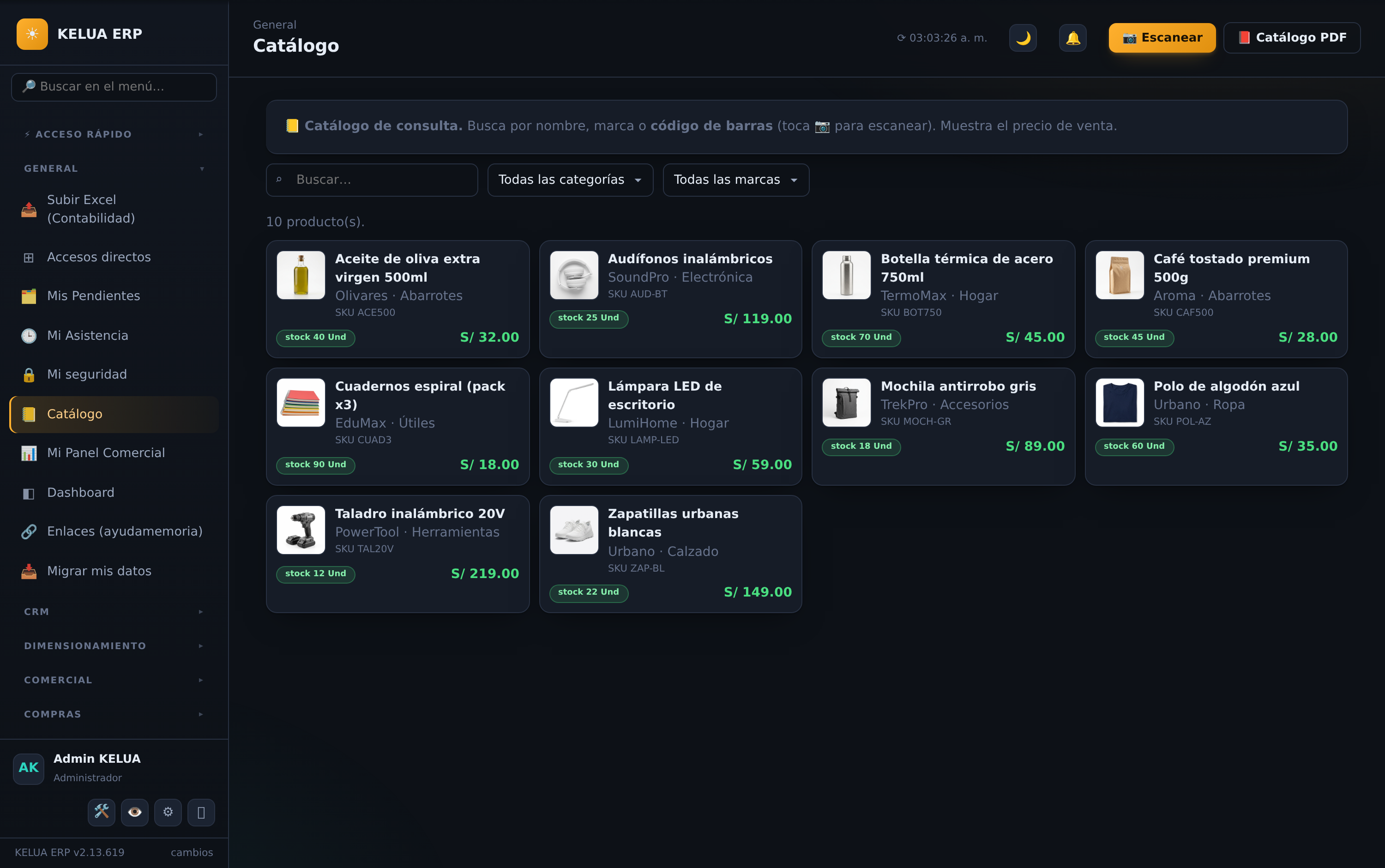
En KELUA la migración está pensada para que la haga la propia pyme con acompañamiento, no un proyecto a medida. Esto es lo que hay hoy (octubre 2026):
- Asistente de inicio de 9 pasos: datos de la empresa (consulta el RUC), a qué se dedica, qué necesita gestionar, marca, equipo, correos y una sesión para agendar la migración de datos. Al terminar lleva a la «Revisión de inicio».
- «📥 Migrar mis datos»: botones «⬇ Plantilla Excel» e «Importar →» para clientes, productos e inventario (código, nombre, categoría, unidad, precio de venta, costo, stock inicial y código de barras), proveedores, personal y saldos iniciales de cuentas por cobrar y por pagar.
- Stock inicial por almacén: el ingreso de mercadería para saldos iniciales registra el kardex y la capa de costo PEPS de cada producto en su almacén.
- Saldos iniciales con control: «📥 Importar saldos iniciales (Excel)» con hojas de por cobrar, por pagar y anticipos, vista previa, cuadre obligatorio y aprobación en dos pasos; queda como pendiente en «Mis Pendientes» hasta aprobarse.
- Asiento de apertura importable desde Excel/CSV para la contabilidad.
- Clientes desde Odoo: importador específico del Excel/CSV de clientes exportado de Odoo.
- Modo pruebas de facturación (SUNAT beta, sin validez tributaria) para practicar la semana 2.
- Listas de precios con importación desde Excel y la opción de ver precios con IGV mientras se guarda la base.
En la tarifa publicada, la implementación y migración se cotizan según el tamaño (desde S/ 500 para empresas pequeñas), y durante la prueba de 15 días el paso de datos desde Excel u Odoo no tiene costo. Detalle en kelua.app/#planes.
Mini-caso: distribuidora de 8 personas en 3 semanas
Caso ilustrativo con nombres ficticios. Distribuidora Pachacútec SAC llevaba ventas en un facturador, stock en Excel y créditos en un cuaderno. En la semana 1 descubrieron 640 clientes en el Excel, de los cuales 410 eran únicos y activos; 90 productos estaban duplicados como "caja" y "unidad". En la semana 2 cargaron todo con las plantillas y practicaron en modo pruebas. Contaron el almacén el viernes y arrancaron el lunes 1. La primera semana hubo dudas de precios con IGV y una serie mal configurada, resueltas el mismo día. Al cierre del primer mes, por primera vez, el stock del sistema coincidió con el del almacén en los 50 productos de más rotación.
Errores frecuentes al migrar de Excel
- Migrar todo el histórico "por si acaso".
- Cargar el stock sin conteo físico.
- No cuadrar las cuentas por cobrar con contabilidad antes de cargarlas.
- Arrancar a mitad de mes.
- Capacitar a todos en todo, en una sola sesión larga.
- Permitir que el Excel siga vivo "en paralelo" semanas después del corte.
Checklist de migración en 3 semanas
- Fecha de corte y responsables definidos.
- Clientes y productos depurados en las plantillas.
- Saldos por cobrar y por pagar cuadrados con contabilidad.
- Sistema configurado y probado en modo pruebas.
- Conteo físico la víspera del corte.
- Arranque el día 1 del mes, con soporte cercano.
- Cuadre al final de la primera semana.
Si tu empresa es una distribuidora, revisa también qué debe tener un ERP para distribuidoras antes de configurar listas de precios y almacenes. Para entender el sistema desde cero, empieza por qué es un ERP y para qué sirve.
Sigue profundizando: ¿Qué es un ERP y por qué tu pyme en Perú lo necesita? (Guía 2026) · Software de gestión para empresas de servicios: guía 2026 · Ventajas de un ERP para pequeñas empresas en Perú: guía 2026